
Tu video de YouTube en varios idiomas, con el audio a la medida
Todo lo que explico en el video, con capturas de pantalla de cada paso: cómo activar la función, cómo hacerlo gratis con Clipchamp, cómo hacerlo con ElevenLabs gastando menos de la mitad, y cuánto cuesta de verdad.
El problema que resuelve esta guía
Cuando traduces un video, el audio en otro idioma casi nunca dura lo mismo que el original. El inglés, el portugués o el alemán usan otra cantidad de palabras, y entonces la voz termina antes o después que la imagen.
La solución es no traducir el audio de corrido. Se ajusta frase por frase: cada frase empieza junto con su escena y, si queda larga, se acelera un poco. Ese trabajo lo hace Claude por ti.
- Un canal de YouTube con funciones avanzadas (en el paso 1 te enseño a activarlas).
- Claude Code de escritorio: la app de Claude en la computadora, pestaña Code. Necesita un plan de pago.
- Una herramienta de voz: Clipchamp, que es gratis, o ElevenLabs.
- Una computadora. Todo esto se hace mejor en PC que en el celular.
- Audio doblado
- Tu video con la voz en otro idioma. La persona lo escucha en su idioma.
- Subtítulo
- Solo el texto que aparece abajo. No cambia la voz.
- Archivo .m4a
- Un archivo de audio, como un MP3. Es el que se sube a YouTube.
- Archivo .srt
- El archivo de subtítulos, con el tiempo de cada frase.
- Clave de API
- Una contraseña especial para que un programa (aquí, Claude) use tu cuenta de ElevenLabs. Solo se usa en el método 4.
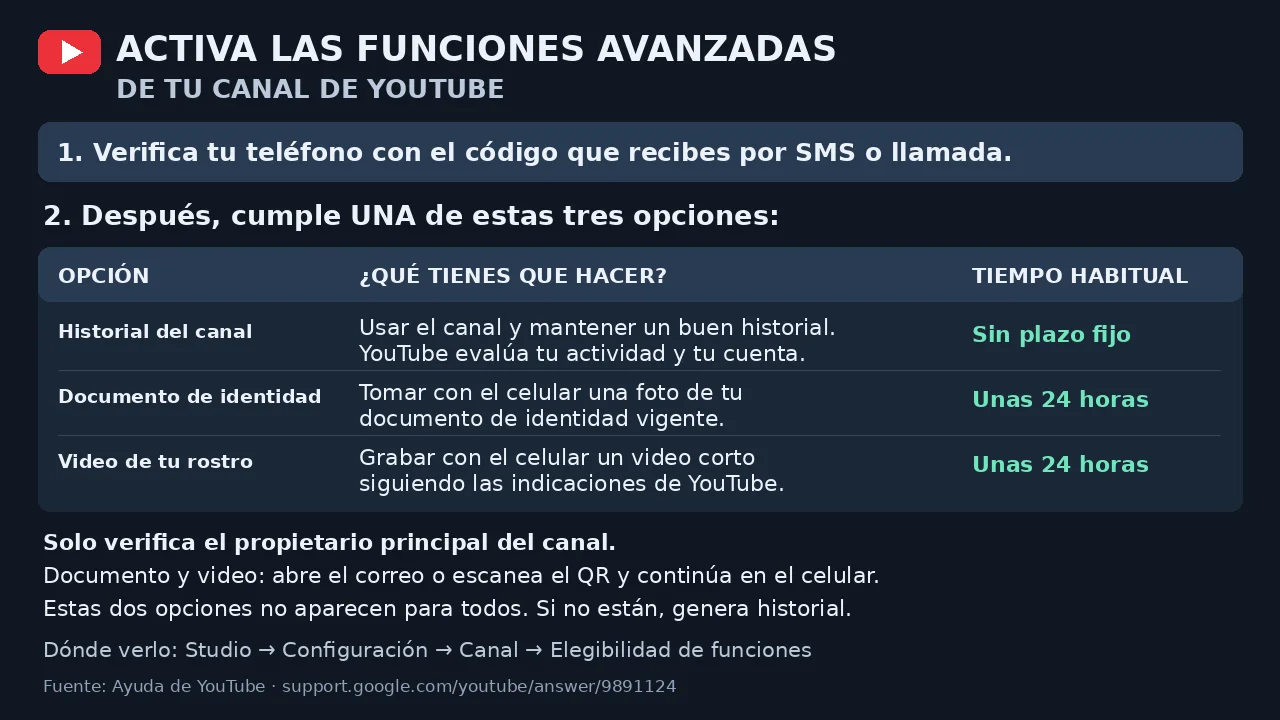
Activa las funciones avanzadas de tu canal
El menú para subir audio en otros idiomas solo aparece en canales con funciones avanzadas. Primero revisa si ya las tienes.
- Entra a YouTube Studio desde la computadora: studio.youtube.com. Inicia sesión con la cuenta de tu canal.
- Haz clic en Configuración. Está abajo a la izquierda, con el ícono de engranaje.
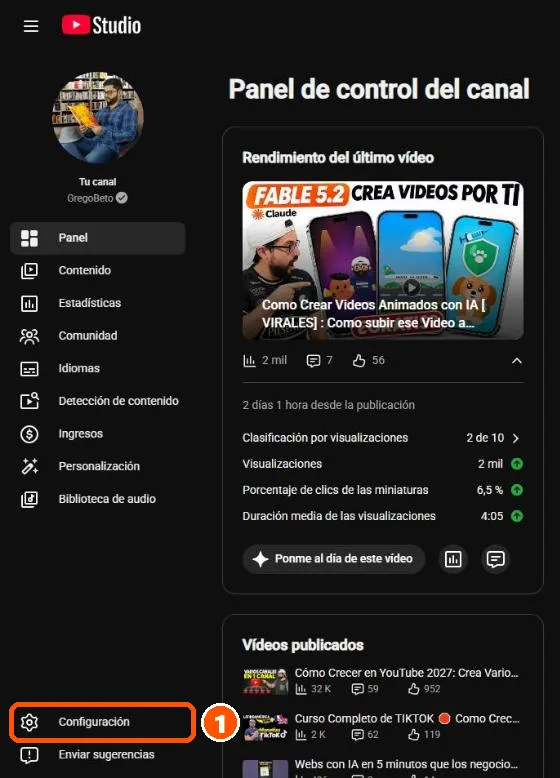
El botón Configuración está al final del menú de la izquierda. - En la ventana que se abre, haz clic en Canal (1) y después en la pestaña Acceso a funciones (2).
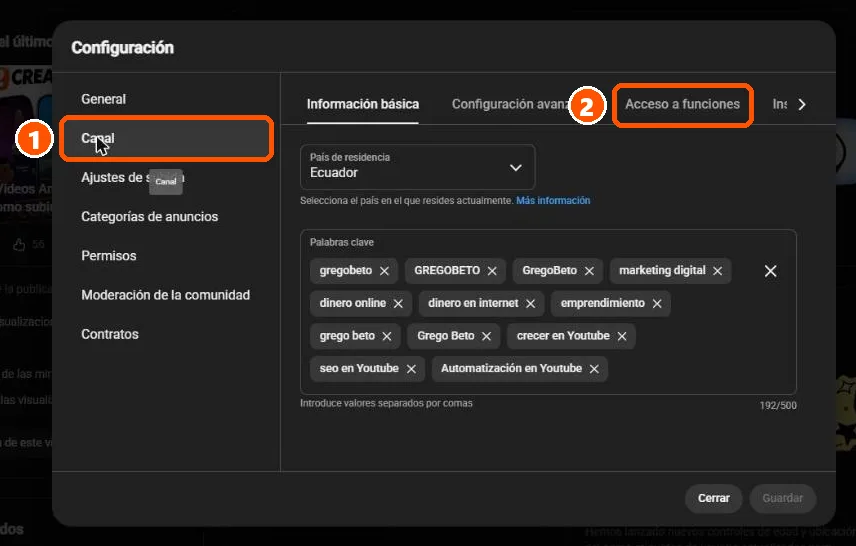
Si no ves la pestaña, haz clic en la flecha > de la derecha para mover las pestañas. - Vas a ver tres niveles. Fíjate en Funciones intermedias (1) y Funciones avanzadas (2). Si las dos dicen Habilitadas en verde, ya está: pasa al paso 2 de la guía.
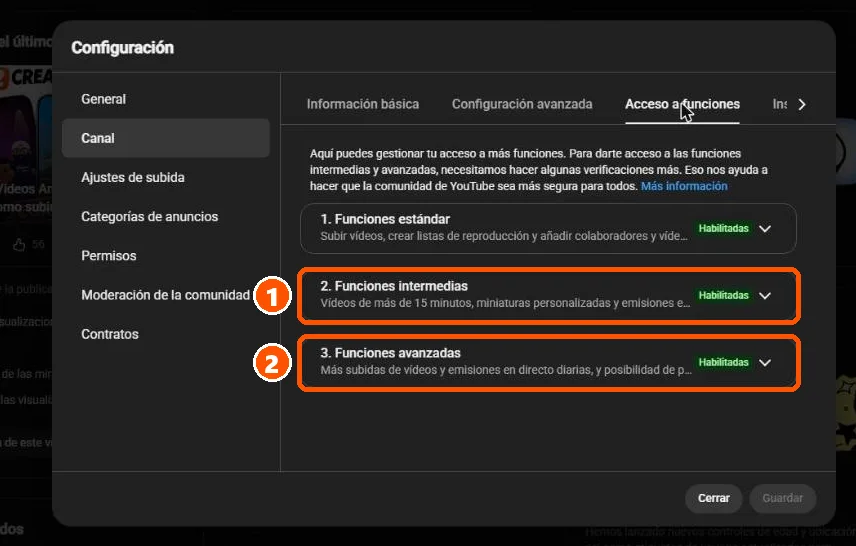
Así se ve un canal que ya tiene todo activo.
Si no dice «Habilitadas»: actívalas así
- Funciones intermedias: haz clic en esa fila y después en Verificar número de teléfono. Escribe tu número y pon el código que te llega por SMS o por llamada.
- Funciones avanzadas: haz clic en la flecha de esa fila para abrirla. A la derecha dice Requisitos. Además del teléfono, YouTube te pide una de estas tres opciones (1):
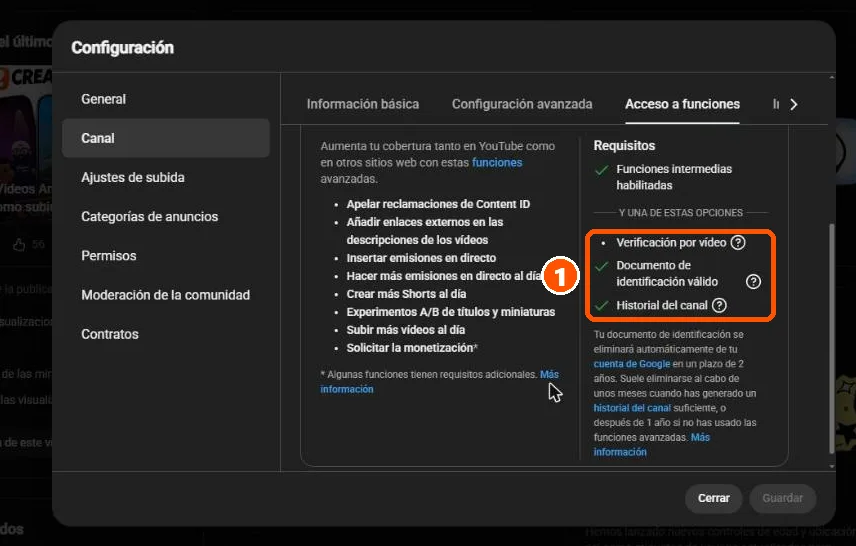
Con una sola de las tres opciones es suficiente. - Historial del canal: si tu canal ya tiene tiempo subiendo videos, normalmente ya la cumples y no tienes que hacer nada.
- Documento de identificación válido: subes una foto de tu cédula o pasaporte.
- Verificación por video: grabas un video corto de tu cara con el celular.
Doblaje automático o audio propio
YouTube puede doblar tu video solo. Pero si tu video está en español, el doblaje automático solo existe en inglés, portugués y árabe, y no se puede corregir si traduce algo mal.
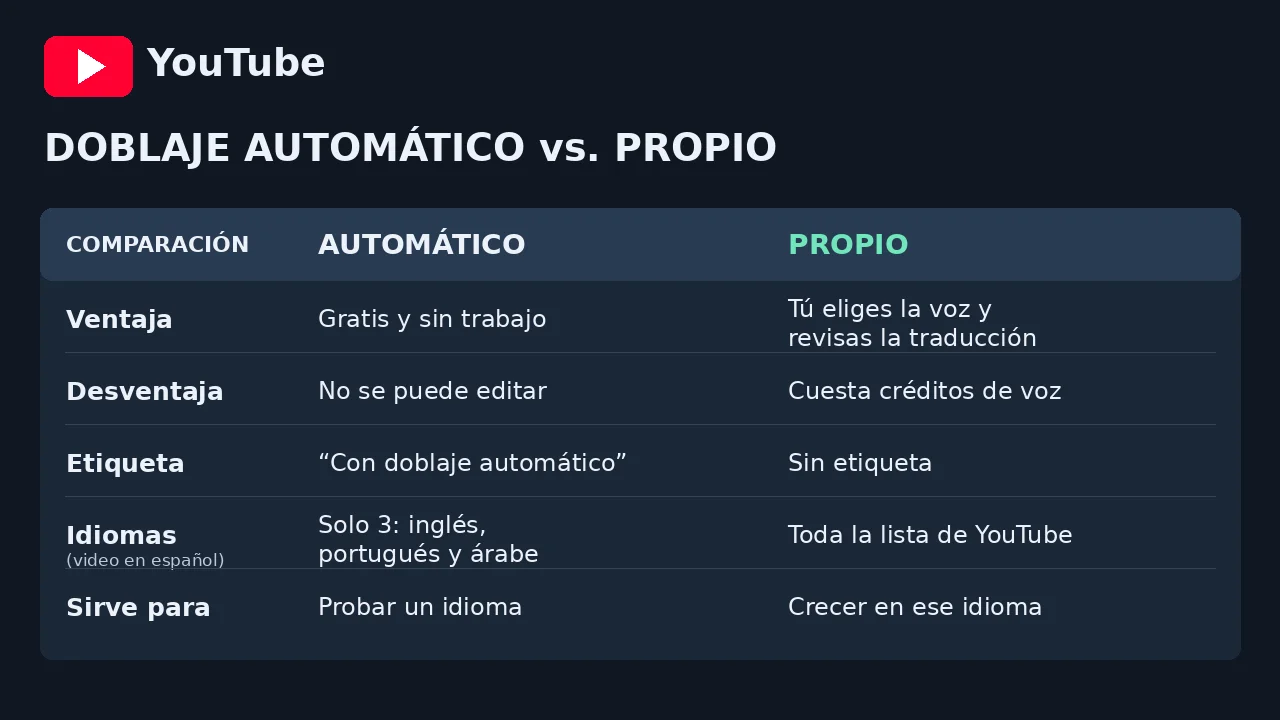
Recomendación: usa el automático para probar si un idioma te trae vistas. Cuando un idioma funciona, pásalo a audio propio con el método 3 o el 4.
Método gratis: Clipchamp + Claude
Clipchamp es el editor de video gratis de Microsoft. Tiene voces en más de 80 idiomas. Aquí lo usamos solo para crear la voz.
Parte A: traduce tu guion
- Abre ChatGPT o Claude y pega este pedido, con tu guion al final. Usa el botón Copiar:
Traduce este guion al inglés. Hazlo un 10 % más corto, con el mismo significado, porque el audio debe durar lo mismo que el video original: [pega tu guion]
- Copia la traducción que te da. La vas a pegar en Clipchamp.
Parte B: crea la voz en Clipchamp
- Entra a app.clipchamp.com e inicia sesión con tu cuenta de Microsoft o de Google. Es gratis.
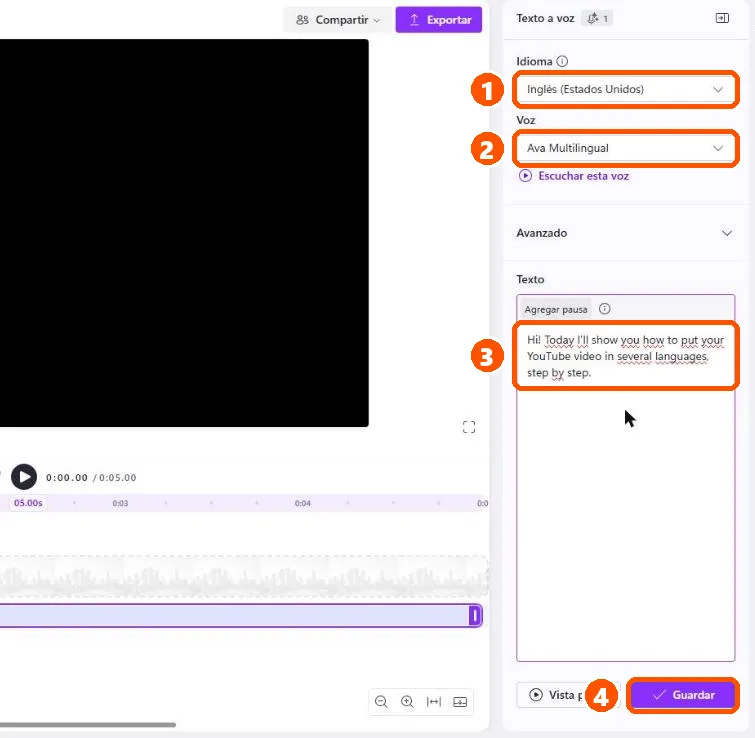
- En la pantalla de inicio, busca el recuadro Texto a voz y haz clic en Pruébalo (1).
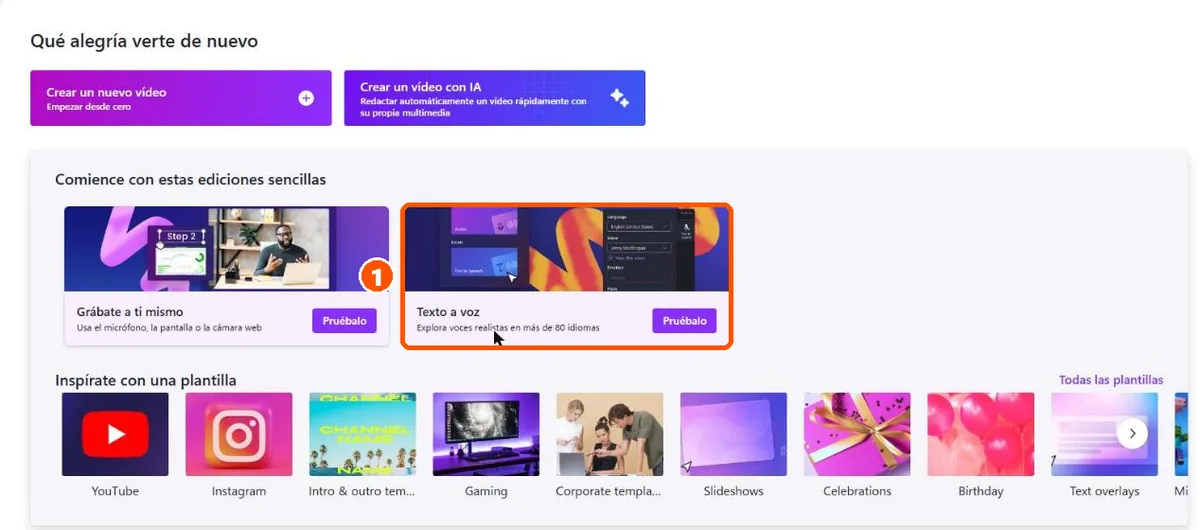
Si no lo ves, entra a Crear un nuevo video y en el menú de la izquierda elige Grabar y crear → Texto a voz. - Se abre el editor con un panel a la derecha. Ahí:
- (1) En Idioma, elige el idioma de destino, por ejemplo Inglés (Estados Unidos).
- (2) En Voz, elige una voz. Usa Escuchar esta voz para oírla antes.
- (3) En Texto, pega el guion traducido.
- (4) Haz clic en Vista previa para escucharlo y después en Guardar.
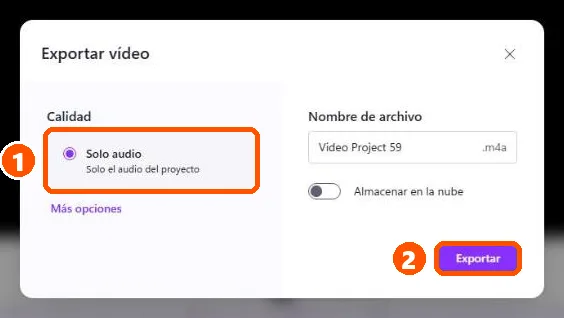
- Arriba a la derecha, haz clic en Exportar. Como solo hay audio, Clipchamp marca Solo audio (1). Haz clic en Exportar (2) y el archivo .m4a se guarda en tu carpeta Descargas.
- Repite los pasos 3 y 4 con cada idioma. Ponle a cada archivo el nombre de su idioma, por ejemplo ingles.m4a y portugues.m4a.
Parte C: Claude ajusta el audio a tu video
- Crea una carpeta en tu computadora, por ejemplo Idiomas, y pon dentro tu video original y los audios que exportaste.
- Abre la app de Claude en tu computadora, entra en la pestaña Code y elige esa carpeta como carpeta de trabajo.
- Pega este pedido:
En esta carpeta está mi video original en español y los audios en inglés y portugués que hice en Clipchamp. Ajusta cada audio para que dure lo mismo que el video y cada frase empiece junto con su escena. Si una frase queda larga, acelérala un poco. Entrégame un audio .m4a y un archivo de subtítulos .srt por idioma, y dime la duración final de cada uno.
- Claude te va a pedir permiso para ejecutar comandos y crear archivos. Es normal: lee lo que va a hacer y acepta.
- Comprueba: el video y cada audio nuevo deben durar lo mismo. Claude te dice la duración de cada uno al final.
Método profesional: ElevenLabs por API + Claude
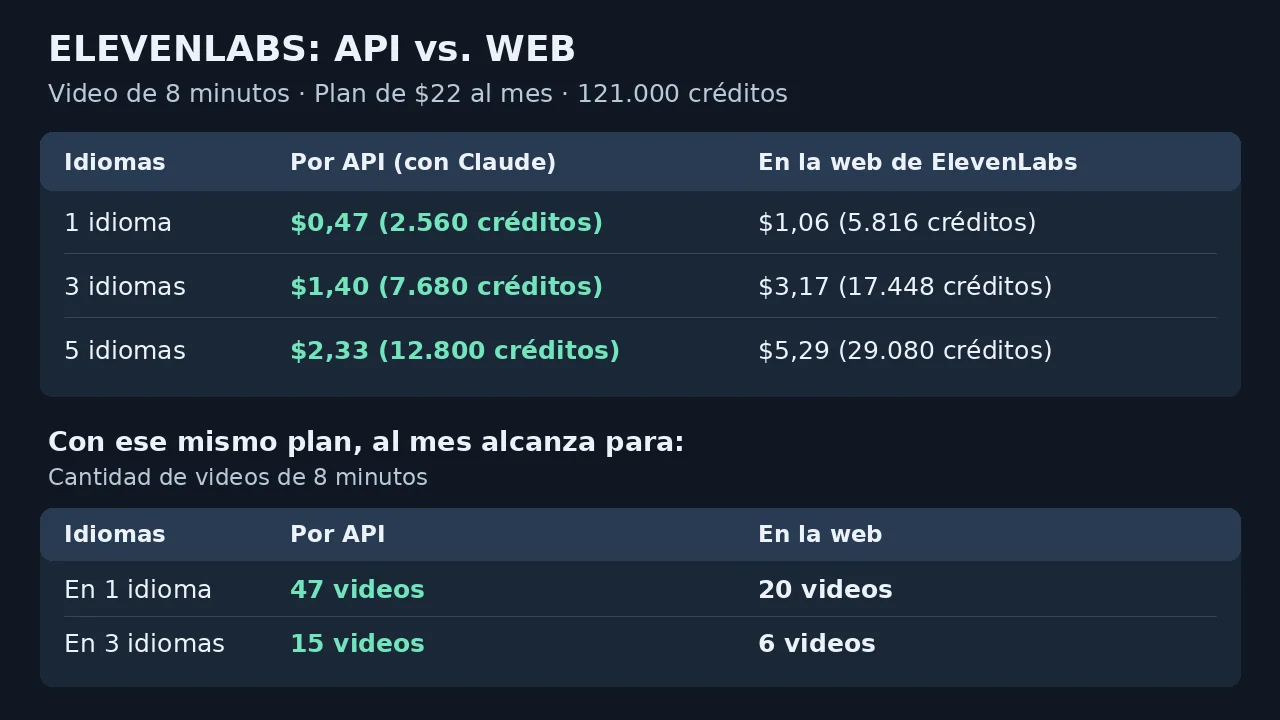
ElevenLabs tiene voces mucho más realistas. Conectado a Claude por API cuesta menos de la mitad que usarlo desde su página, y además le entrega a Claude el segundo exacto de cada palabra, así que el ajuste queda más preciso.
Es mi enlace de afiliado: a ti te cuesta lo mismo y a mí me ayuda a seguir haciendo estos tutoriales.
Paso A: crea tu clave de API
- Entra a ElevenLabs. En el menú de la izquierda, abajo, haz clic en Desarrolladores.
- Arriba, entra en la pestaña Claves de API (1) y haz clic en el botón negro Crear clave (2).
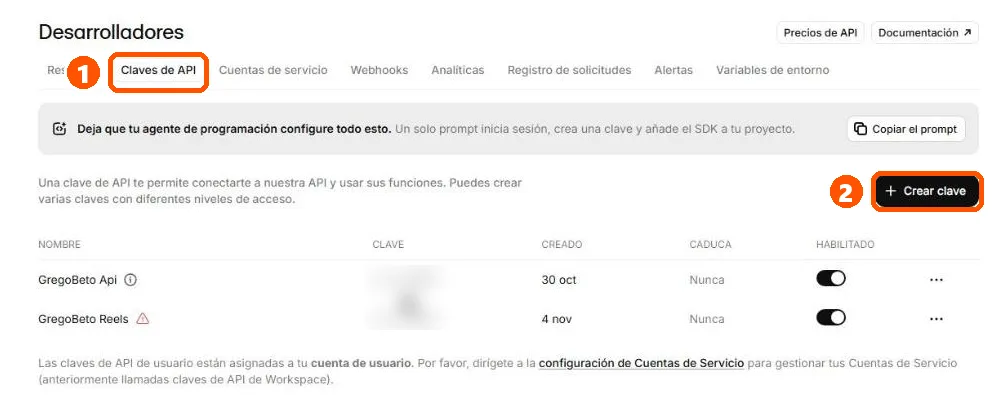
Si es tu primera vez, la lista de claves va a estar vacía. - Se abre un panel a la derecha. Llénalo así:
- (1) Nombre: borra el que viene y escribe Claude, para reconocerla.
- (2) Límites de uso: pon un tope de créditos, por ejemplo 20000. Así nunca gasta más de eso.
- (3) En De texto a voz, haz clic en Acceso.
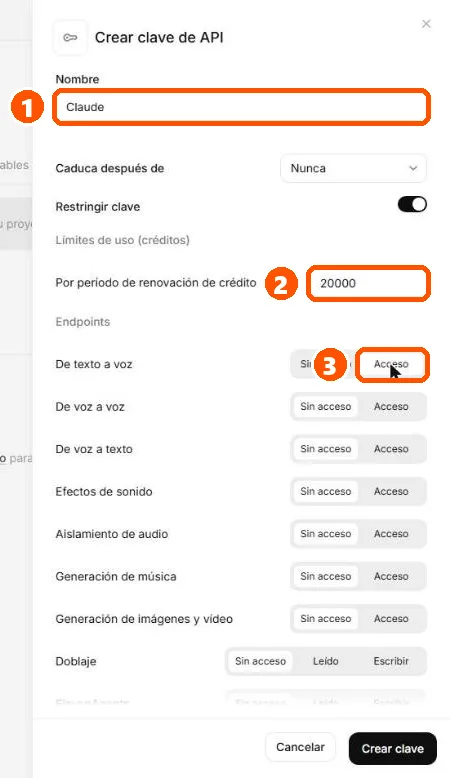
- Baja con la ruedita del mouse dentro del panel y marca dos permisos más:
- (4) En Voces, haz clic en Leído. Así Claude puede ver tu lista de voces.
- (5) En Usuario, haz clic en Acceso. Así Claude puede ver cuántos créditos te quedan.
- (6) Haz clic en Crear clave.
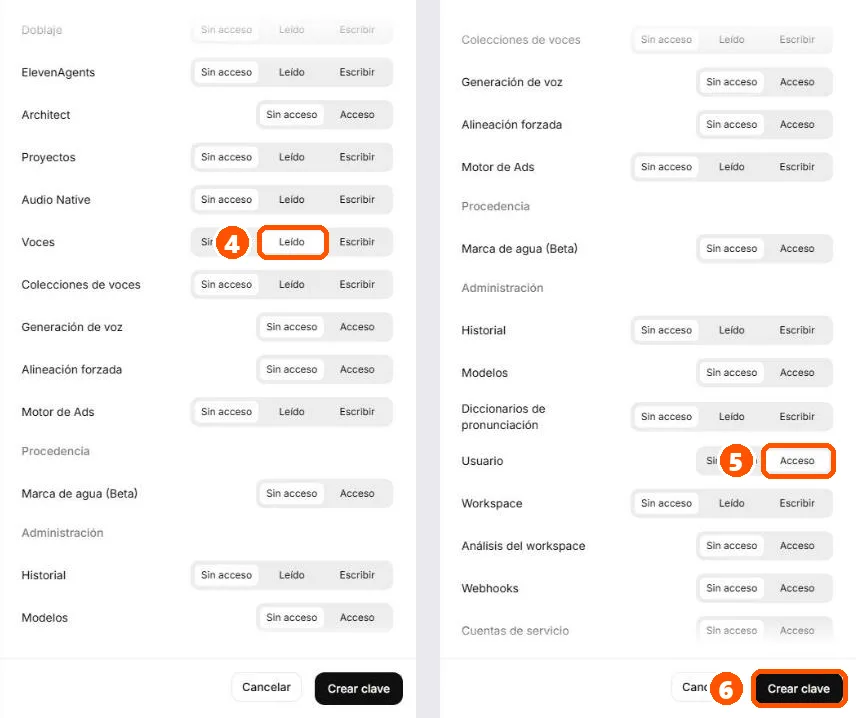
Todo lo demás se queda en «Sin acceso». - Copia la clave en cuanto aparezca: ElevenLabs la muestra una sola vez. Pégala por ahora en un bloc de notas.
Paso B: guarda la clave en tu computadora (Windows)
Así Claude puede usar la clave sin que tengas que pegarla en el chat.
- Pulsa la tecla Windows de tu teclado y escribe variables de entorno.
- Haz clic en «Editar las variables de entorno de esta cuenta».
- En la parte de arriba de la ventana que se abre, haz clic en Nueva…
- Llena los dos campos y acepta:
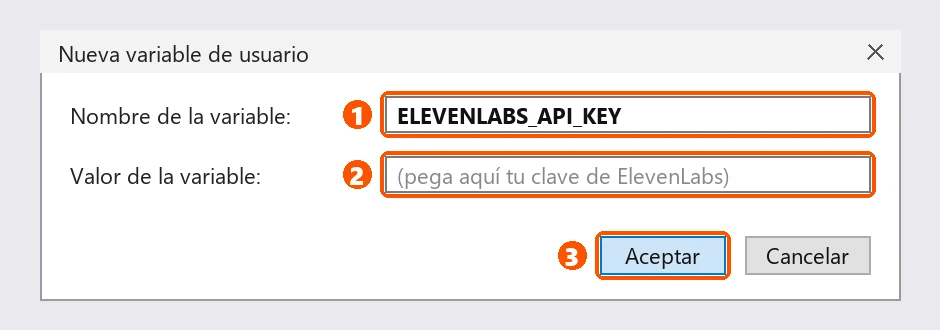
Ilustración de la ventana de Windows. (1) El nombre exacto, en mayúsculas. (2) Tu clave. (3) Aceptar, y otra vez Aceptar en la ventana de atrás. - Cierra Claude por completo y vuelve a abrirlo. Si no lo reinicias, Claude no ve la clave nueva.
Paso C: pídeselo a Claude
Igual que en el método gratis: pon tu video en una carpeta, abre Claude en la pestaña Code, elige esa carpeta y pega esto. Cambia lo que está entre corchetes:
Claude te va a pedir permiso para ejecutar comandos y crear archivos. Es normal: léelo y acepta.
Cuánto cuesta de verdad
Hice la prueba con el mismo texto de 1 minuto, generado por API y en la página de ElevenLabs:
| 1 minuto de voz | Por API (con Claude) | En la web |
|---|---|---|
| Créditos | 320 | 727 |
| Costo | $0,06 | $0,13 |
| Qué entrega | 1 audio y el tiempo de cada palabra | 2 versiones del audio |
Sube los idiomas a YouTube
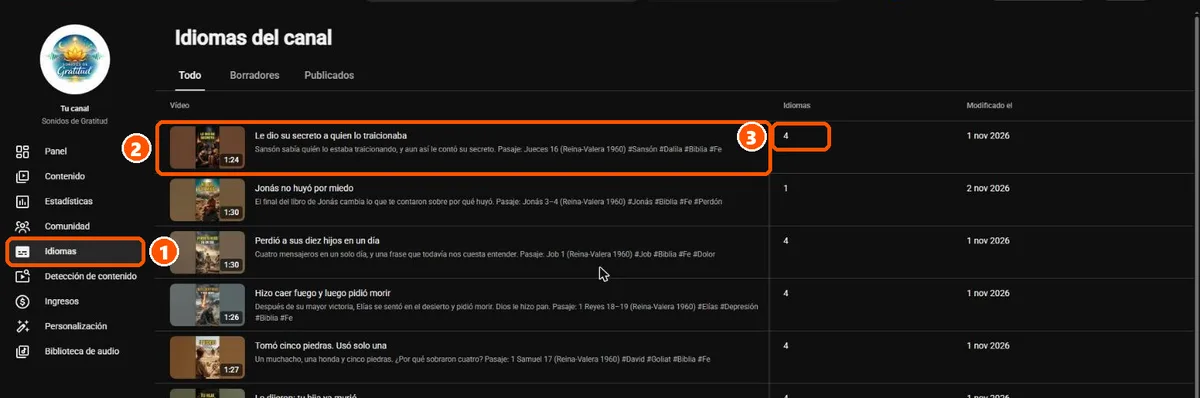
- En YouTube Studio, entra en Idiomas en el menú de la izquierda (1) y haz clic en el video al que le vas a poner idiomas (2). La columna Idiomas (3) te dice cuántos idiomas tiene ya cada video.
- Solo la primera vez: YouTube te pregunta en qué idioma está tu video original. Haz clic en Establecer idioma (1), elige Español o Español (Latinoamérica) (2) y haz clic en Confirmar (3).
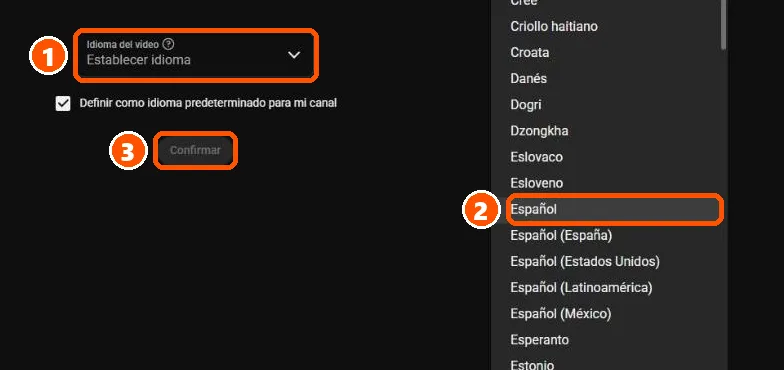
Si dejas marcada la casilla, todos tus videos nuevos quedan en español sin tener que elegirlo cada vez. - Ahora ves la página de idiomas del video. Arriba dice el idioma original (1). Haz clic en Añadir idioma (2). Cada idioma que agregues aparece como una fila con tres partes: Audio (3), Subtítulos (4) y Título y descripción (5).
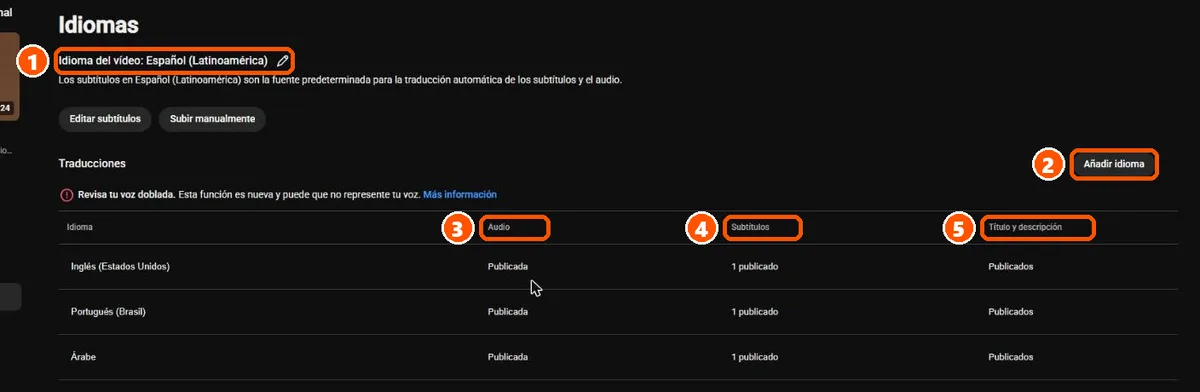
Así se ve un video que ya tiene inglés, portugués y árabe publicados. - Se abre la lista de idiomas (2). Baja y elige el idioma nuevo, por ejemplo Inglés (Estados Unidos). Los idiomas que el video ya tiene salen en gris.
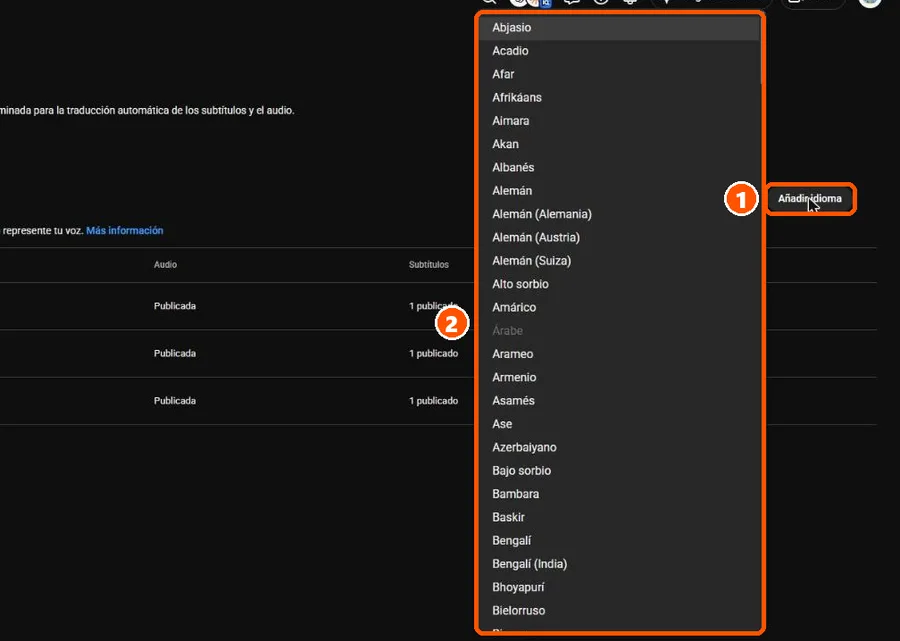
- En la fila del idioma nuevo, en la columna Audio, haz clic en Añadir, sube tu archivo .m4a y publica.
- En la columna Subtítulos, haz clic en Añadir → Subir archivo → Con tiempos y elige tu archivo .srt.
- En Título y descripción, escribe el título y la descripción en ese idioma. Así la gente que busca en inglés también encuentra tu video.
- Listo: cuando termines, la fila dice Publicada en Audio, 1 publicado en Subtítulos y Publicados en Título y descripción, como en la captura del paso 3. Repite con cada idioma.
Si algo no te sale
- No me aparece la opción de Audio en Idiomas.
- Revisa el paso 1: tu canal necesita las funciones avanzadas «Habilitadas». Si te las aprobaron hace poco, espera unas horas.
- No me deja añadir idiomas.
- Primero tienes que poner el idioma original del video (Establecer idioma → Español → Confirmar).
- El audio en inglés dura más que el video.
- Pídele a Claude que lo vuelva a ajustar, o pide la traducción un 15 % más corta en vez de un 10 %.
- Claude dice que no encuentra la clave de ElevenLabs.
- Revisa que el nombre sea exactamente ELEVENLABS_API_KEY y cierra y vuelve a abrir Claude.
¿Quieres crear videos con IA desde cero?
En el Taller en Vivo creamos un video con inteligencia artificial desde cero, clic por clic, con herramientas gratis y de pago, y resuelvo tus dudas en directo.
- Para principiantes, aunque nunca hayas usado IA
- Herramientas gratis y de pago: te digo cuál es cuál y cuánto cuesta
- Videos con IA pensados para monetizar
Guía de GregoBeto · Capturas de YouTube Studio, Clipchamp y ElevenLabs tomadas el 13 de noviembre de 2026 · Fuentes: Ayuda de YouTube (funciones avanzadas y doblaje automático).