
Cómo Grabar la Pantalla de tu PC y la Cámara al Mismo Tiempo
Grabar tu pantalla y tu cámara al mismo tiempo se usa para tutoriales, clases o cualquier video donde quieres explicar algo mientras la gente ve tu cara reaccionando. Se puede hacer gratis y online, sin instalar programas pesados, con las herramientas correctas.
Para grabar pantalla y cámara juntas necesitas un programa que capture ambas fuentes a la vez, como OBS Studio de forma gratuita en tu computadora, o una herramienta online como Screen Recorder que graba directo desde el navegador sin instalar nada.
«Necesito un programa de edición avanzado o pagar una suscripción para grabar pantalla y cámara juntas.»
Cómo Grabar Pantalla y Cámara al Mismo Tiempo en PC
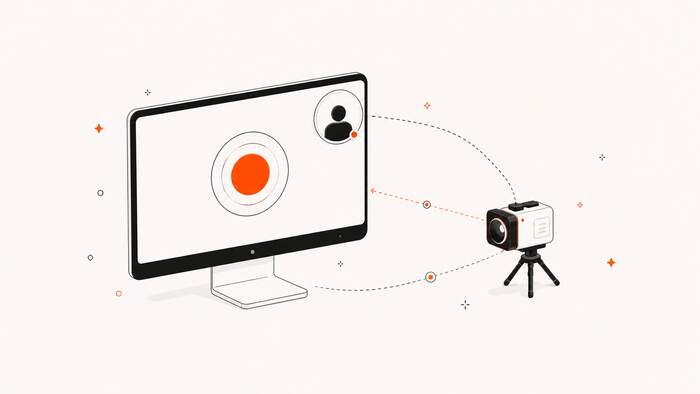
La forma más directa es usar un programa que permita agregar dos fuentes a la vez: una captura de pantalla y una captura de cámara. OBS Studio hace esto gratis, dejándote acomodar tu cámara como un recuadro pequeño sobre la pantalla grabada, tal como se ve en muchos tutoriales.
Otra opción es usar herramientas web que ya vienen preparadas para esto específicamente, sin necesidad de armar la escena manualmente como en OBS.
Cómo Grabar tu Pantalla y Cámara en Línea
Si no quieres instalar nada, existen herramientas online gratuitas donde solo entras desde el navegador, das permiso para usar tu cámara y micrófono, eliges qué pantalla o ventana grabar, y presionas grabar. Al terminar, descargas el video directamente a tu computadora.
Esta opción es la más rápida cuando necesitas grabar algo puntual sin configurar un programa completo.
Cómo Grabar la Pantalla de tu PC y tu Cara
El orden que mejor funciona es: primero decide qué parte de la pantalla vas a mostrar (toda la pantalla o solo una ventana), después agrega tu cámara y acomódala en una esquina donde no tape lo importante, y revisa el audio antes de empezar a grabar de verdad.
Grabar una prueba corta de diez segundos antes de la grabación real ayuda a confirmar que se ve y se escucha todo bien, sin tener que repetir la grabación completa después.
Cómo Grabar Pantalla y Visualizar tu Cámara Web
Para que tu cámara se vea mientras grabas la pantalla, la fuente de cámara tiene que estar activa y visible dentro de la misma grabación, no en una ventana aparte. Tanto en OBS como en la mayoría de herramientas online, esto se hace agregando la cámara como una capa adicional sobre la captura de pantalla, y ajustando su tamaño y posición antes de grabar.
Un Detalle que se Olvida Seguido
Revisa el audio del micrófono antes de grabar, no después. Es el error más común: video perfecto, pero sin sonido o con el micrófono equivocado activado.
Preguntas Frecuentes
¿Cómo grabar pantalla y cámara al mismo tiempo en PC?
Usando un programa como OBS Studio, que permite agregar la captura de pantalla y la cámara como dos fuentes dentro de la misma grabación, de forma gratuita.
¿Cómo puedo grabar mi pantalla y cámara en línea?
Con herramientas web gratuitas que graban directo desde el navegador, sin instalar nada, dando permiso de cámara y micrófono antes de empezar.
¿Cómo puedo grabar la pantalla de mi PC y mi cara?
Agregando tu cámara como un recuadro sobre la captura de pantalla, acomodado en una esquina, y revisando el audio antes de grabar el video final.
¿Cómo grabar pantalla y visualizar mi cámara web?
Activando la fuente de cámara como una capa visible dentro de la misma grabación de pantalla, ajustando su tamaño y posición antes de empezar.
¿Quieres grabar contenido con IA sin complicarte con herramientas?
Únete al Ecosistema GregorIA en Skool. Ahí comparto las herramientas gratuitas que uso para grabar y crear contenido cada semana.
Únete al Ecosistema en Skool Conoce los planes disponibles al unirteEn Resumen
Grabar pantalla y cámara juntas no requiere equipo caro ni programas complicados. Con una herramienta gratuita, tu cámara acomodada en una esquina y el audio revisado antes de grabar, ya tienes lo necesario para tu primer tutorial.